
基于Hexo+Github搭建个人博客
引言
现在越来越多的人开始自建博客,搭建博客的工具也有许多。本篇文章就以hexo+github来搭建,希望能帮助到有需要的人。(注:本文中安装环境均为macOs)
Hexo安装
安装node.js
这步就不多说了,直接官网下载搞定
安装Hexo框架
博主的电脑是mac,所以直接在终端输入
$ sudo npm install -g hexo |
初始化博客项目
$ hexo init blogname |
启动Hexo服务
$ hexo s |
此时在浏览器中打开http://localhost:4000 可看到以下界面表示安装完成
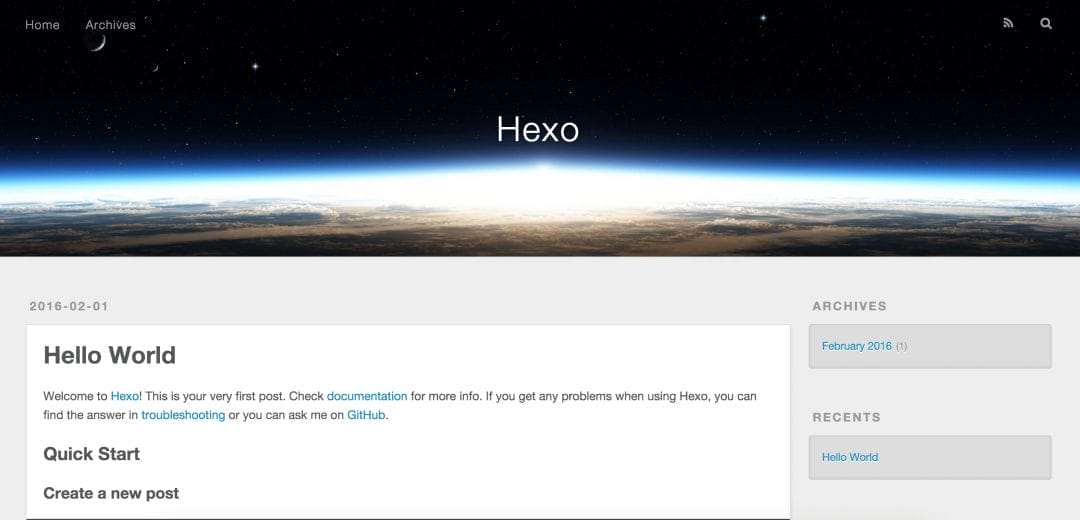
如果没有成功,可能是由于你的默认端口不是4000,可以修改一下端口再试试
hexo s -p 5000 |
创建Git远程仓库
注册GitHub账户
GitHub Pages是一个静态站点托管服务,可直接从GitHub上的存储库获取HTML,CSS和JavaScript文件,还可以选择在构建过程中运行这些文件并发布网站。
若已有GitHub账户可跳过此步骤
创建仓库
-
登录GitHub账号,新建名称为 你的用户名.github.io的仓库。假设我的GitHub账号的用户名是 hollowwwww,那么我就应该新建名称为 hollowwwww.github.io 的仓库。
-
其余字段填写随意。
-
点击Create Repository完成创建。
部署至Git
安装git插件
注意要在你的blog目录下安装
$ npm install hexo-deployer-git --save |
修改站点配置文件
打开站点根目录下的_config.yml文件,找到deploy这一栏,做如下更改
deploy: |
其中 username 替换成你自己的GitHub用户名
注意所有的 hexo 命令中的冒号 后边都要加一个空格,否则执行时会报错,这是个坑,一定要注意
将本地项目推送到GitHub服务器
第一次部署时需要先配置git身份信息,其中的 yourname 和 youremail 都替换成你自己的用户名和邮箱
git config --global user.name "yourname" |
然后在blog目录下执行命令
hexo clean //清理缓存 |
完成以上几步,打开浏览器输入 username.github.io 就可以访问你的个人网站了
本博客所有文章除特别声明外,均采用 CC BY-NC-SA 4.0 许可协议。转载请注明来源 Chanson!
相关推荐

2026-10-30
Hexo访问加速(CDN)
前言 笔者之前不是瞎搞了个旅行足迹地图吗,还乐此不疲的加上了图库链接跳转功能(详情可见之前文章:Hexo添加旅行足迹)。由于笔者把以前去过的大大小小的地方全都一股脑添加了进去,这下好了,图片资源直接爆满,哪怕已经使用工具将全站的图片统统压缩过一边了依旧庞大,再加上笔者的站点资源全放在Github Pages上,让本就不堪的访问速度直接奔溃了,老半天加载不出来,手机访问更是白屏,无奈整起CDN,特此记录 常见加速类型 CDN(Content Delivery Network,内容分发网络) 加速按类型可分为: 静态资源加速(基础 CDN) 图片、JS、CSS、静态 HTML、压缩包、安装包等可缓存资源;节点缓存,命中直接返回,极少回源。适合官网、图片、下载站。 全站 / 动态加速(DCDN/ECDN) 动态接口、PHP/JSP、登录、购物车、API 这类无法长期缓存的内容;靠智能路由、TCP 优化、协议优化、就近回源、路由优选,而不是靠缓存。适合电商、后台、小程序接口。 点播加速(VOD) MP4、HLS 等点播视频,支持分片缓存、预加载、视频转码、防盗链。 直播加...

2026-10-30
Hexo添加旅行足迹
本文内容是基于 ECharts Version 6.1.0,低于此版本可能存在适配性问题 准备Echarts JS文件 首先在Echarts下载页下载echarts.min.js,然后还需要下载地图文件,笔者下载的是china.js和world.js,可用于中国地图和世界地图的制作。然后将以上几个JS文件都引入到你博客主题的JS文件夹中,以我在用的Butterfly主题为例,将文件添加进 /themes/butterfly/source/js 中即可 由于相关法规问题,地图js文件目前官方下载渠道已关闭,需要自行寻找资源,笔者也不敢随便分享出来。不过信息时代,找点资源应该不是什么难事 在Hexo中新建足迹页面 如果你要将足迹页面作为一个单独的菜单入口放置在博客首页,那你需要像我一样在博客的source目录下新建travel目录(文件名可自取),在travel目录中创建index.md文件,然后在你的主题的配置文件中新增导航栏设置 menu: 主頁: / || fas fa-home 時間軸: /archives/ || fas fa-archive 標籤: /tags/...

2026-10-29
Hexo添加天气时钟
本次使用的插件来自hexo-butterfly-clock-veeink,天气服务由和风天气提供,以下是原文档内容 这是基于hoochanlon/hexo-butterfly-clock-remake 项目修改而来的版本,新增高德地图 IP 定位支持 适用于 Hexo + Butterfly 主题,提供实时天气、时间、城市自动定位等功能。 功能特性 以和风天气API为执行基础。 通过IP定位API拿到城市位置,通过城市位置拿到和风天气location id 再通过location id获取到天气 增加高德地图api方案 安装插件 npm install hexo-butterfly-clock-veeink 修改配置文件 在站点配置文件 _config.yml 或者主题配置文件 _config.butterfly.yml 中添加: # electric_clock# see:https://github.com/kitia01/hexo-butterfly-clock-veeinkelectric_clock: enable: true ...

2026-10-29
Hexo版本升级记录
闲来无事给自己找点事做,把Hexo以及在用的butterfly主题都升级到最新了,特此记录 以下指令均在hexo目录下操作 定位到hexo博客目录,运行 hexo -v 查看当前版本 PS D:\HEXO\yourblog> hexo -vINFO Validating confighexo: 7.3.0 全局升级hexo-cli,运行npm i hexo-cli -g PS D:\HEXO\yourblog> npm i hexo-cli -g npm error code EPERMnpm error syscall unlinknpm error path D:\nodejs\node_modules\hexo-cli\LICENSEnpm error errno -4048npm error [Error: EPERM: operation not permitted, unlink 'D:\nodejs\node_modules\hexo-cli\LICENSE'] {npm err...